










 GERİ DÖN
 Müşteri Paneli
 Türkçe | TRY
 Windows sunucularda veya VDS servislerinde port durumlarını kontrol etmek ve güvenlik duvarı kurallarını yönetmek için PowerShell komut satırı büyük bir hız ve kolaylık sağlar. Bu makalede, en sık kullanılan port yönetim komutlarını inceleyeceğiz.
1. Aktif ve Dinlenen Portları Sorgulama
Sunucunuzda hangi servislerin aktif olarak bağlantı kabul ettiğini veya dışarıya açık olduğunu görmek için aşağıdaki komutlardan yararlanabilirsiniz:
- Tüm Dinlenen (LISTEN) Portları Listeleme:
Sunucudaki aktif bağlantıları ve dinleme durumundaki portları servis kimlikleriyle (PID) birlikte döker:Get-NetTCPConnection -State Listen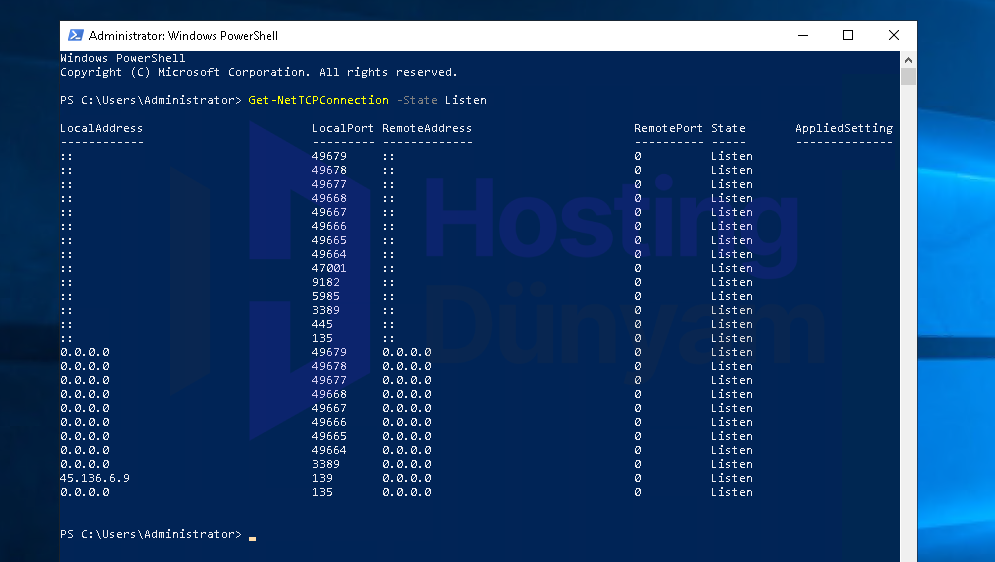
- Belirli Bir Portu Kimin Kullandığını Bulma:
Örneğin sunucuda30120(FiveM) veya80(Web) portunu hangi uygulamanın dinlediğini nokta atışı tespit etmek için:Get-NetTCPConnection -LocalPort 30120
2. Uzak Bir Sunucunun Portunu Test Etme (Ping Yerine)
Geleneksel ping komutu sadece sunucunun açık olup olmadığını söyler, port tabanlı çalışmaz. Uzak bir sunucunun belirli bir portunun (Örn: SSH veya RDP portu) aktif olup olmadığını test etmek için şu komut kullanılır:
Test-NetConnection -ComputerName 192.168.1.50 -Port 3389
Çıktının en altında yer alan TcpTestSucceeded : True ifadesi, portun açık ve erişilebilir olduğunu gösterir.
3. PowerShell ile Windows Firewall Port Açma
Gelişmiş Güvenlik Duvarı arayüzüne girmeden, tek satırlık bir PowerShell komutu ile içeriye doğru (Inbound) yeni bir port erişim kuralı tanımlayabilirsiniz:
Tek Bir Port Açmak (Örn: TCP 4567 RDP Portu):
New-NetFirewallRule -DisplayName "Yeni RDP Portu TCP" -Direction Inbound -Action Allow -Protocol TCP -LocalPort 4567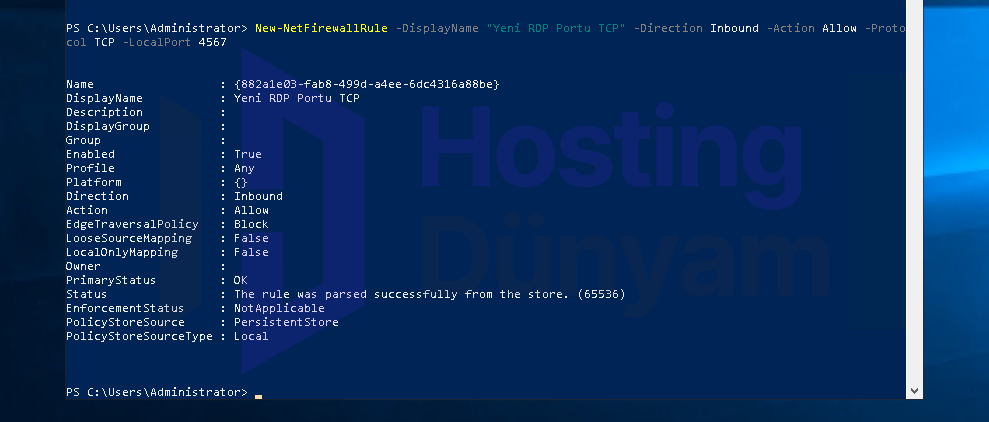
Aynı Anda Birden Fazla Port Açmak (Örn: Oyun Sunucu Portları):
New-NetFirewallRule -DisplayName "Onyor Server Portlari" -Direction Inbound -Action Allow -Protocol UDP -LocalPort 28015,28016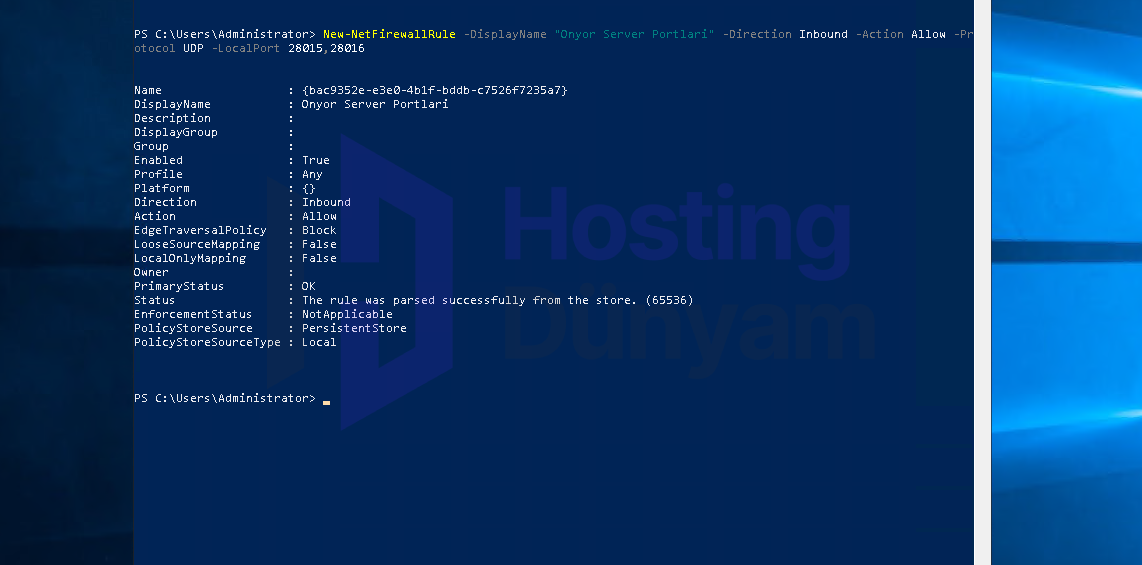
4. PowerShell ile Windows Firewall Port Kapatma (Kural Silme)
Daha önce açtığınız veya artık sunucuda açık kalmasını istemediğiniz bir port kuralını tamamen kaldırmak ya da devre dışı bırakmak için şu komutlar kullanılır:
| Yapılacak İşlem | PowerShell Komutu |
|---|---|
| Kuralı Tamamen Silmek | Remove-NetFirewallRule -DisplayName "Yeni RDP Portu TCP" |
| Kuralı Silmeden Devre Dışı Bırakmak | Disable-NetFirewallRule -DisplayName "Yeni RDP Portu TCP" |
| Pasif Kuralı Tekrar Aktif Etmek | Enable-NetFirewallRule -DisplayName "Yeni RDP Portu TCP" |
Teknik İpucu: Sunucunuzdaki aktif tüm firewall kurallarını isimlerine göre listelemek ve filtrelemek isterseniz Get-NetFirewallRule | Select-Object DisplayName, Enabled komutunu koşturabilirsiniz.