Hosting Dünyam üzerinden satın aldığınız veya yönetimini sağladığınız alan adlarınızın (Domain) bir web sitesine, oyun sunucusuna (VDS) veya mail servisine yönlenebilmesi için DNS kayıtlarının oluşturulması gerekir. Bu işlemleri müşteri panelinizdeki DNS Yönetimi alanı üzerinden saniyeler içinde gerçekleştirebilirsiniz.
Kritik Ön Gereksinim (Name Server Uyarısı):
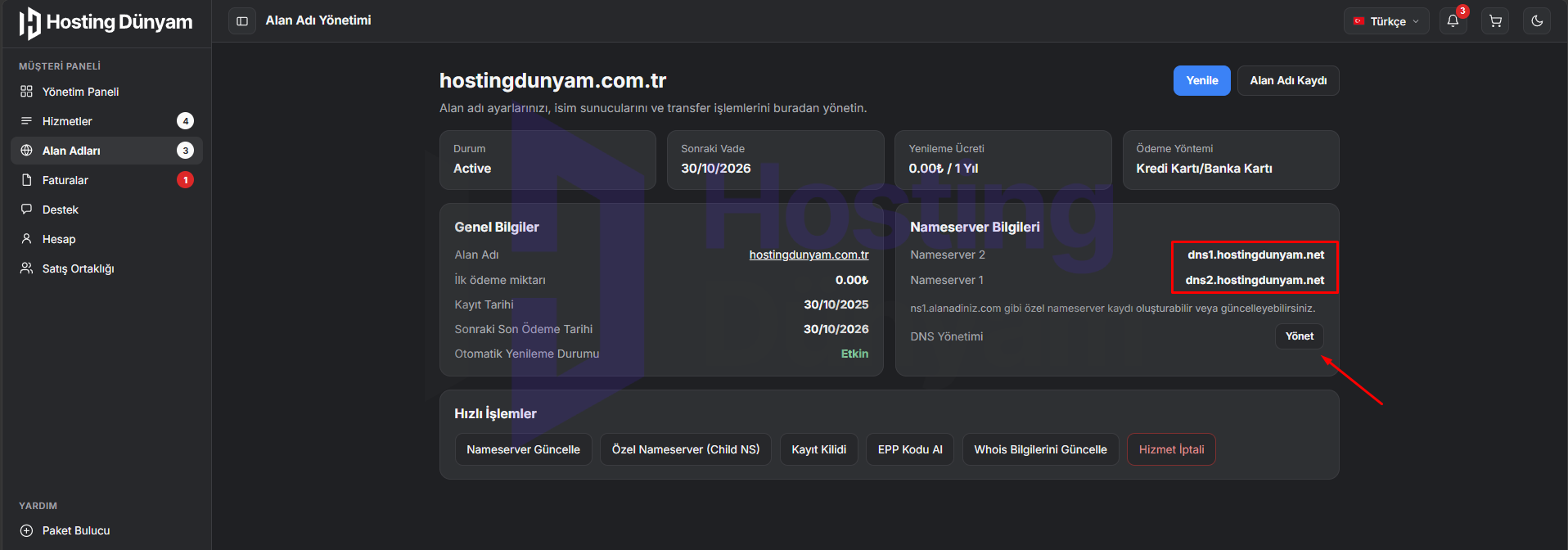
DNS yönetim paneli üzerinden ekleyeceğiniz kayıtların (A, CNAME, TXT vb.) dünya genelinde aktif olabilmesi için alan adınızın Name Server (NS) adreslerinin mutlaka aşağıdaki gibi yapılandırılmış olması gerekmektedir:
•dns1.hostingdunyam.net
•dns2.hostingdunyam.net
Aksi takdirde, alan adınız firmamızın DNS sunucularına ulaşamayacağı için panelden oluşturduğunuz hiçbir DNS kaydı çalışmayacaktır. NS değişikliklerinin oturması firmalara bağlı olarak 1 ila 24 saat sürebilir.
Adım Adım DNS Yönetim Paneli Üzerinde Kayıt Oluşturma
1. Alan Adı Yönetiminden DNS Alanına Geçiş Yapın:
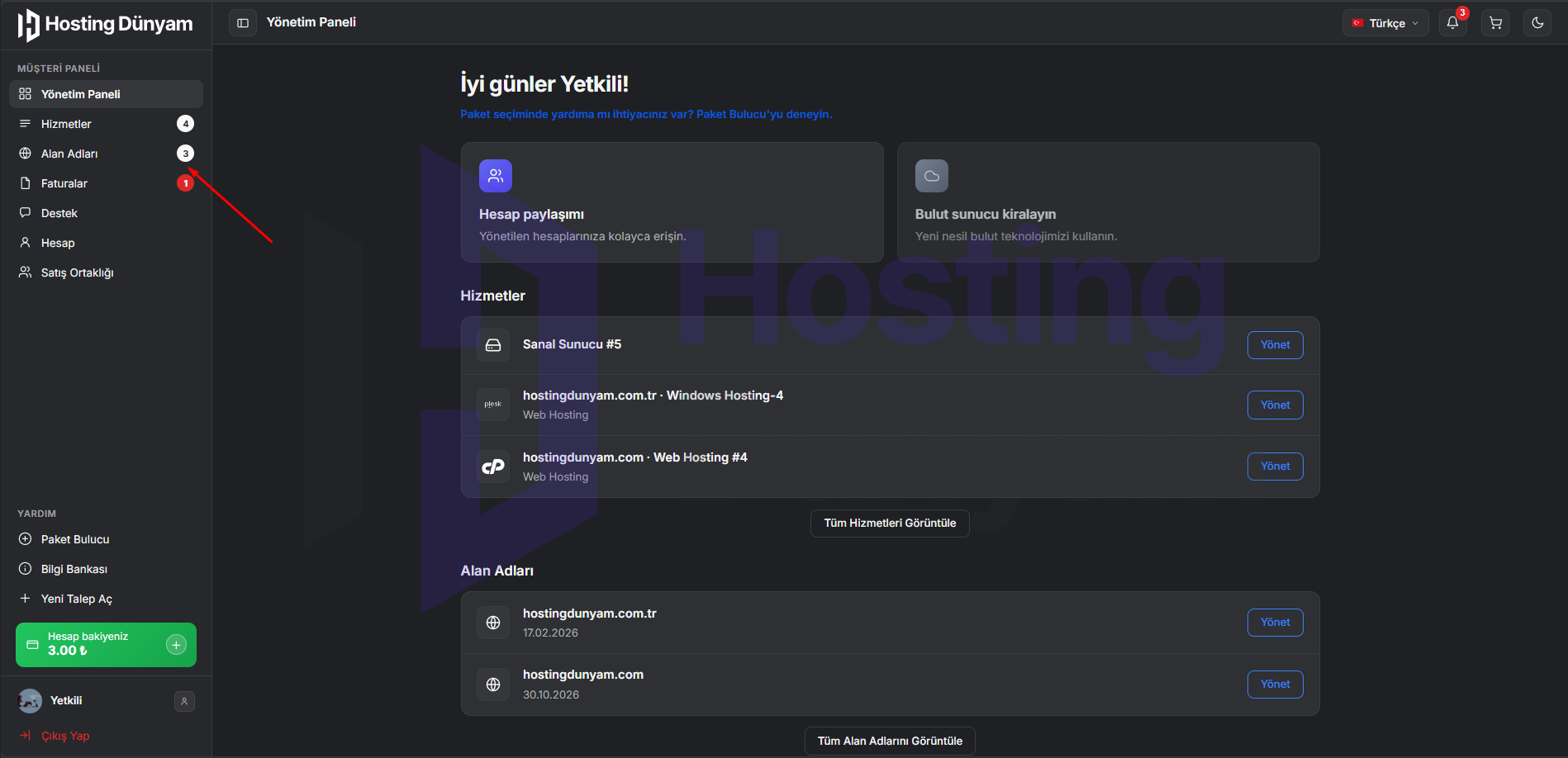
Müşteri panelinizde "Alan Adlarım" sekmesinden işlem yapacağınız alan adını seçin ve sol menüde veya yönetim araçları arasında yer alan "DNS Yönetimi" (DNS Management) seçeneğine tıklayın.
2. Alan Adı Listesinden Yönetimi Başlatın:
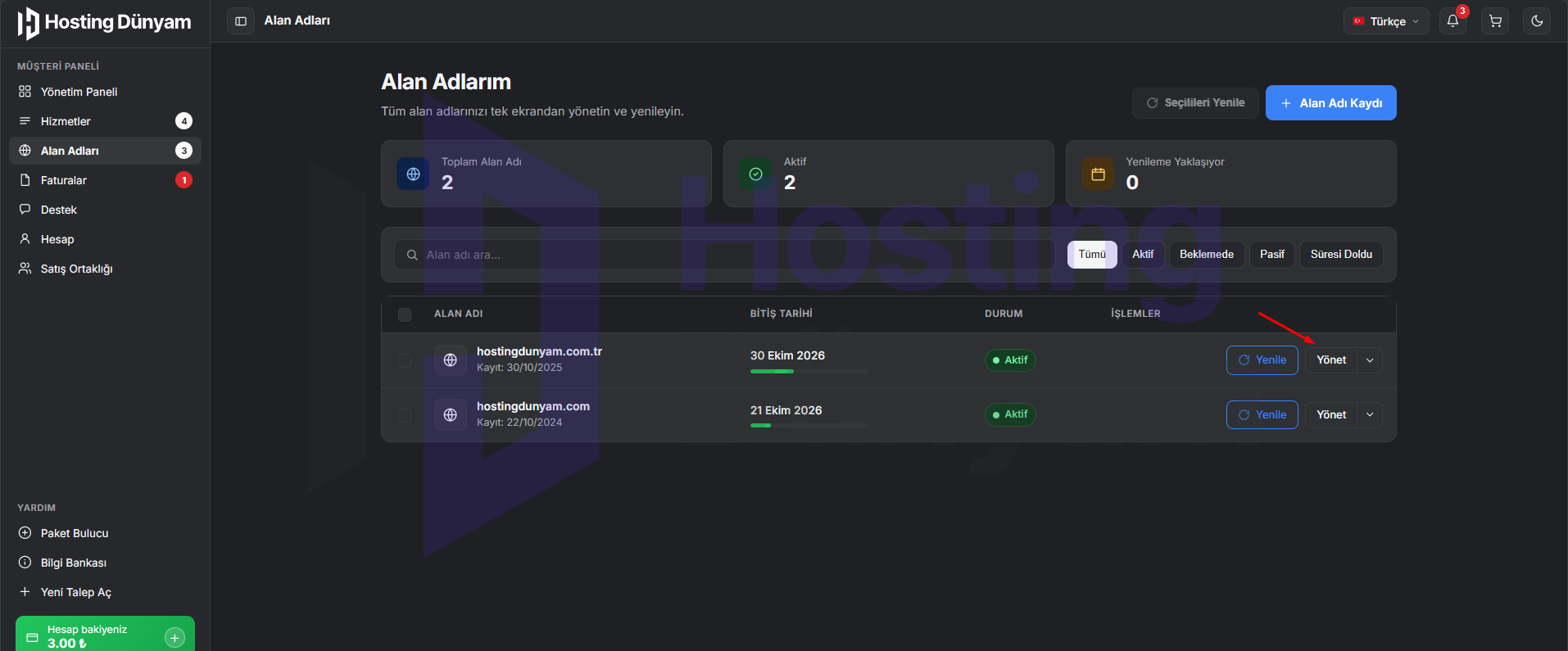
Açılan DNS Yönetimi listesinde, hesabınıza bağlı olan alan adlarını göreceksiniz. Kayıt eklemek istediğiniz alan adının hemen sağ tarafında bulunan "Yönet" (Manage) butonuna tıklayarak zone kayıtları sayfasına ilerleyin.
3. Yeni DNS Kayıt Türünü Seçin:
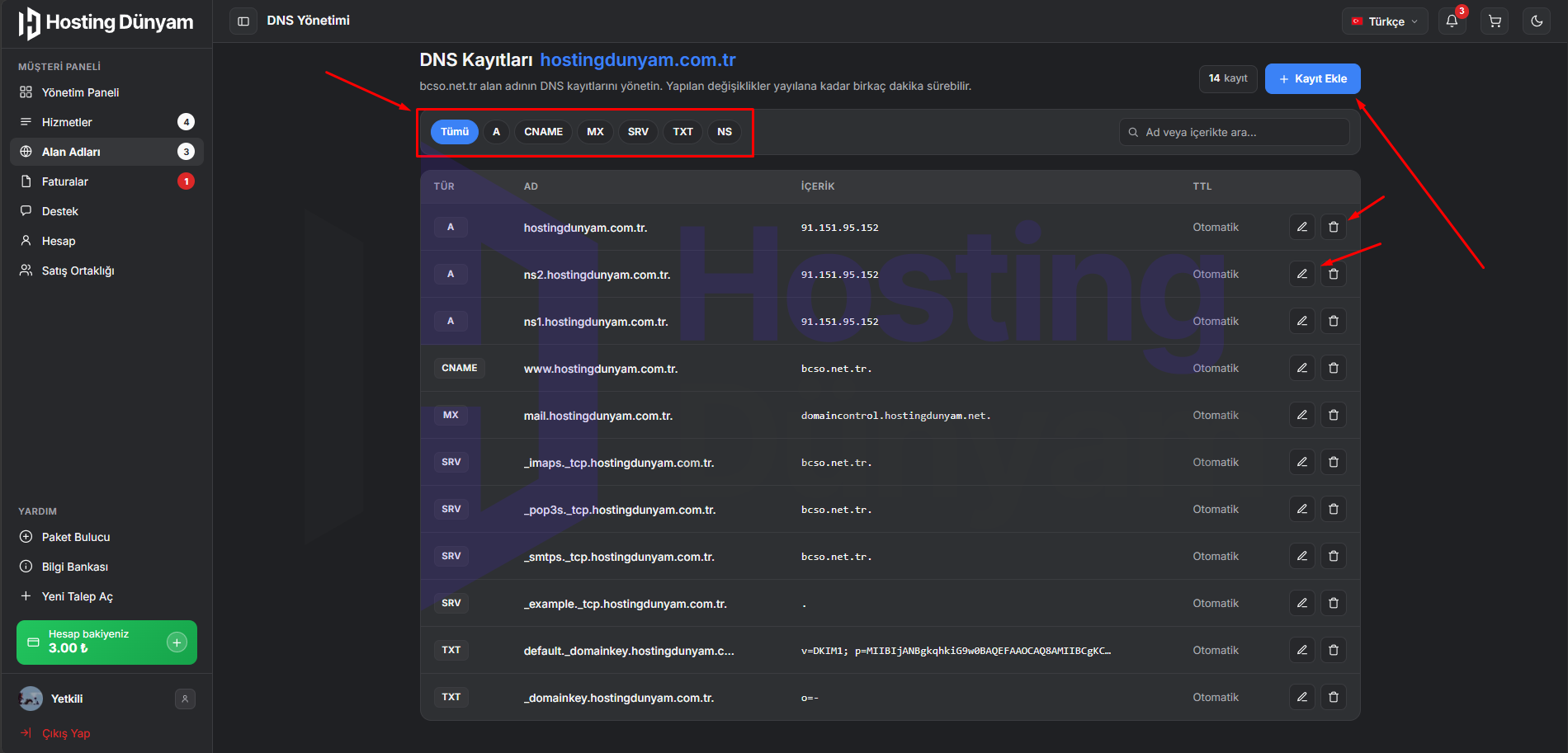
Kayıt ekleme alanında bulunan "Kayıt Türü" (Type) açılır menüsünden yapacağınız yönlendirmenin tipini seçin. Bir sunucuya veya IP adresine yönlendirme yapacaksanız "A" kaydını, farklı bir adrese maskeleme yapacaksanız "CNAME" seçeneğini belirleyin.
4. Kayıt Adı ve IP Adresi Bilgilerini Doldurun:
Yönlendirmenin detaylarını girmek için ilgili kutucukları doldurun:
- Kayıt Adı: Alt alan adı (subdomain) açacaksanız ilgili eki yazın (Örn: ts3, play veya oyna). Doğrudan ana alan adını yönlendirecekseniz boş bırakabilir ya da
@işareti koyabilirsiniz. - Adres / Değer: Yönlendirmek istediğiniz hedef sunucunun IP adresini eksiksiz ve hatasız bir şekilde yazın.
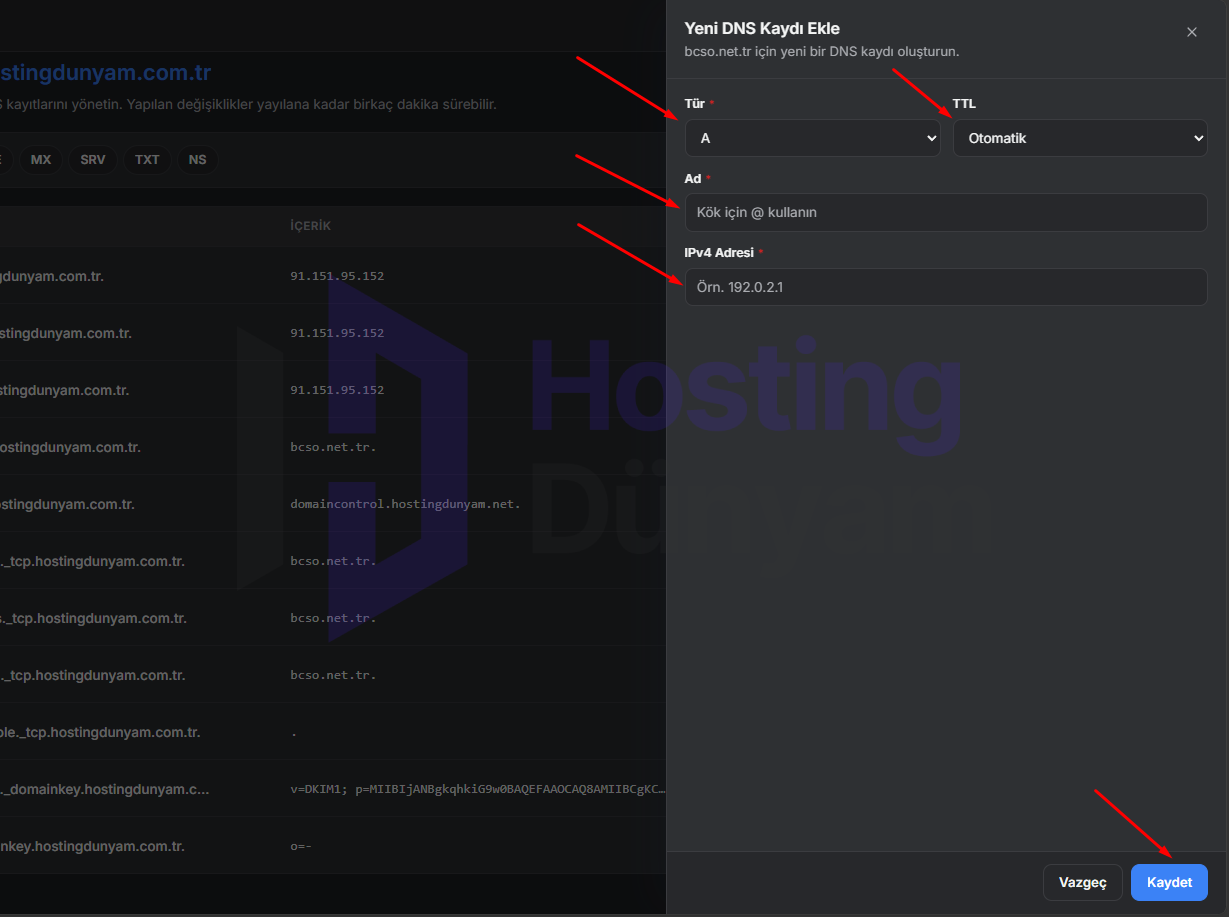
5. Değişiklikleri Kaydedin:
Tüm bilgileri doldurduktan sonra alt tarafta yer alan mavi renkli "Değişiklikleri Kaydet" (Save Changes) butonuna tıklayın. İşlem sonrasında sistem kaydınızı onaylayacak ve yeni DNS yönlendirmeniz listenize başarıyla eklenecektir.
Sık Kullanılan DNS Kayıt Türleri ve Anlamları
| Kayıt Türü | Ne İşe Yarar? | Örnek Kullanım Durumu |
|---|---|---|
| A Kaydı | Alan adını doğrudan bir IPv4 adresine (Sunucu IP'sine) bağlar. | Web sitesi veya FiveM/SAMP/TS3 sunucu IP yönlendirmeleri. |
| CNAME Kaydı | Bir alan adını başka bir alan adına (takma isim olarak) maskeler. | www.site.com adresini ana site.com adresine bağlamak. |
| TXT Kaydı | Alan adına metin tabanlı doğrulamalar eklemek için kullanılır. | Google Search Console doğrulamaları veya SPF/DKIM mail güvenlik ayarları. |
