Hosting Dünyam cPanel üzerinden oluşturduğunuz kurumsal e-posta hesaplarınızı, IMAP protokolü (maillerin cihaz ve sunucu arasında eşzamanlı çalışması) ile Microsoft Outlook uygulamasına kurmak için aşağıdaki adımları takip edebilirsiniz.
Güvenlik politikalarımız gereği, gelen ve giden sunucu ayarlarının barındığınız sunucuya özel olarak manuel yapılandırılması gerekmektedir.
Adım Adım Outlook'a Gelişmiş IMAP Kurulumu
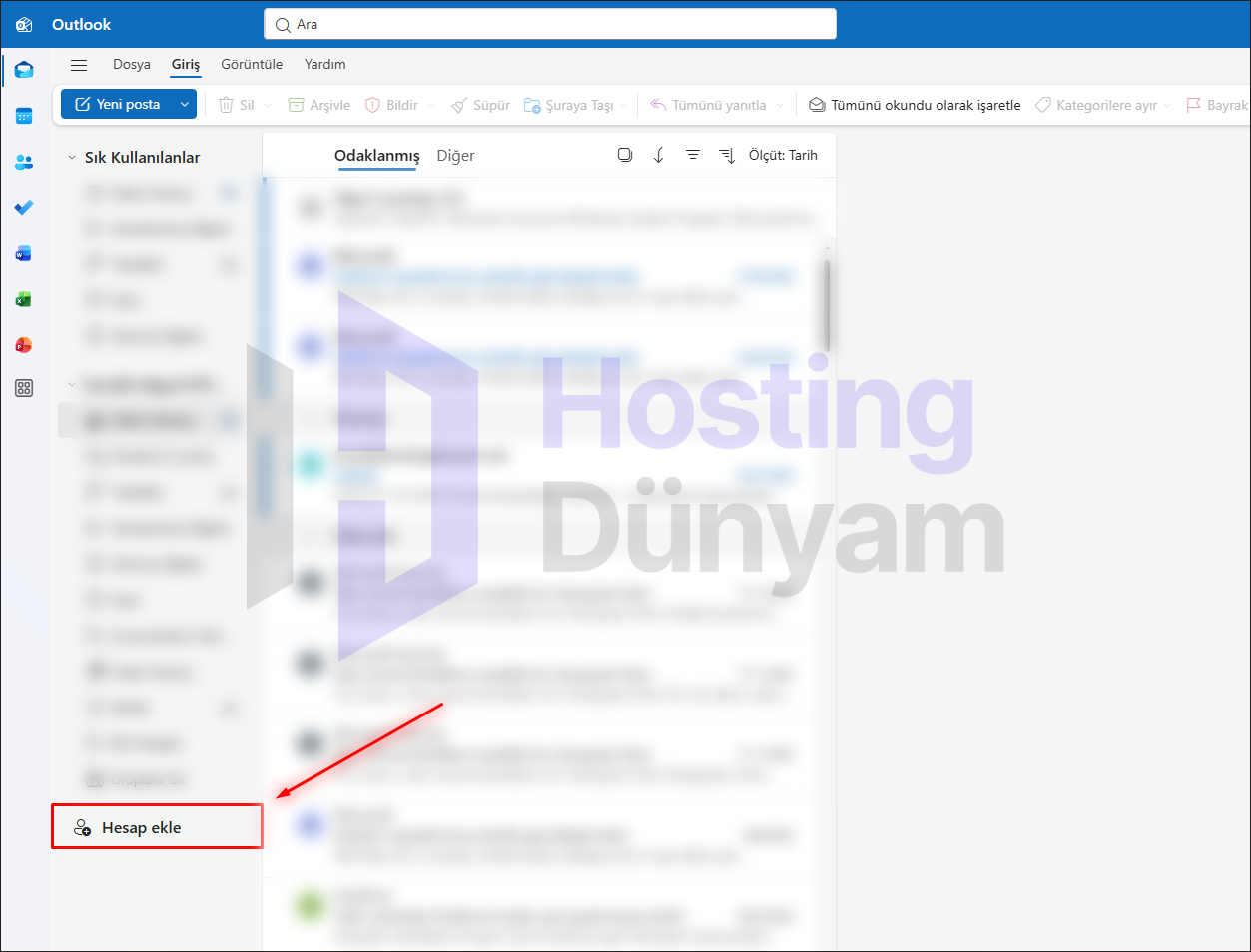
1. Hesap Ekleme Menüsünü Açın:
Microsoft Outlook uygulamasını açın. Sol menünün alt kısmında yer alan "Hesap ekle" butonuna tıklayarak yeni hesap kurulum penceresini başlatın.
2. E-Posta Adresinizi Girin ve Bağlantı Türünü Seçin:
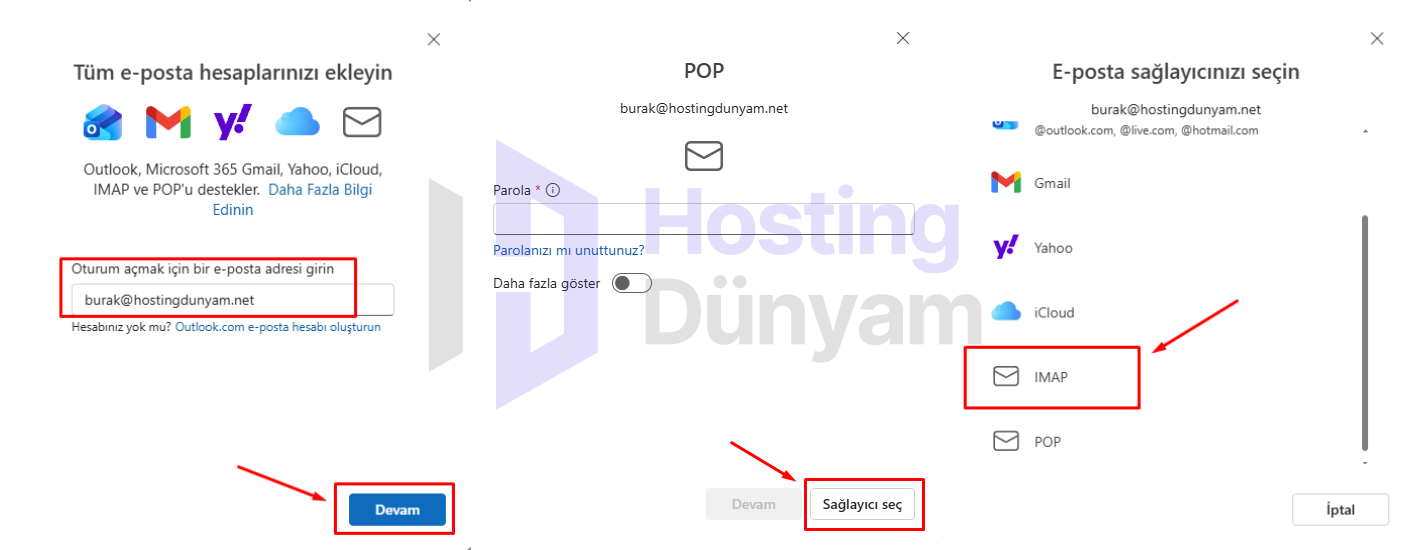
Açılan pencerede e-posta adresinizi (Örn: [email protected]) yazın. Alt kısımdaki "Devam" butonuna değil, hemen yanındaki "Sağlayıcı seç" veya doğrudan ekranda beliren seçenekler arasından IMAP ikonuna tıklayın.
3. Gelişmiş Ayarları (Daha Fazla Göster) Aktif Edin:
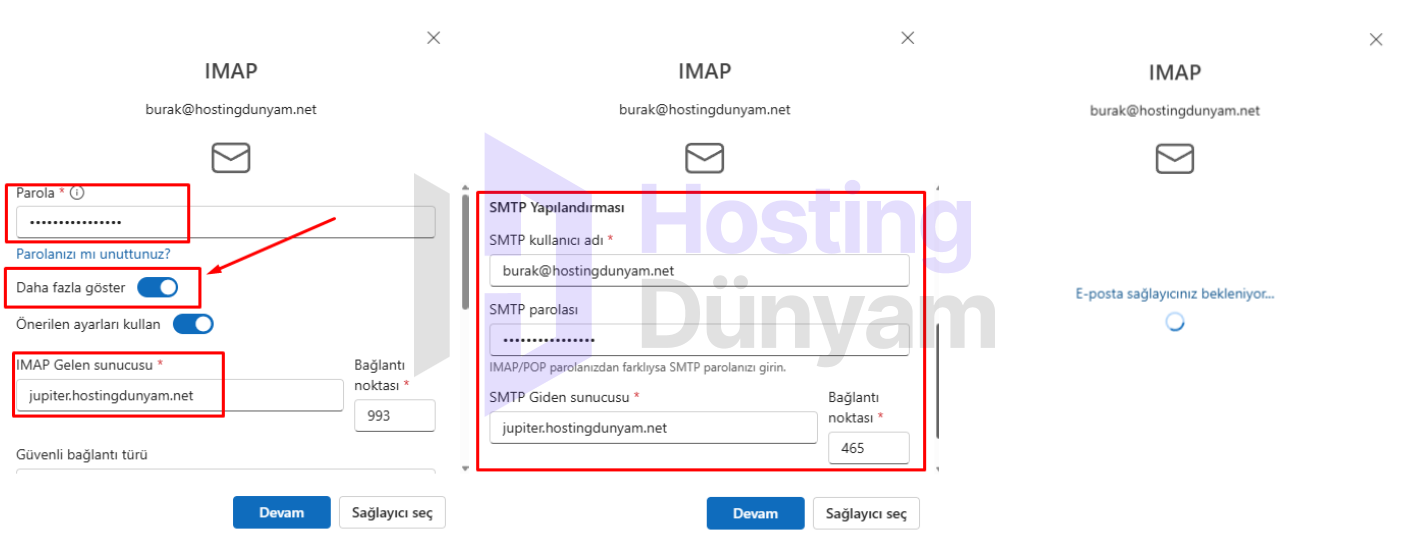
IMAP yapılandırma ekranı açıldığında, sadece parola girerek ilerlemeyin. Şifrenizi yazdıktan sonra mutlaka parolanın alt kısmında bulunan "Daha fazla göster" seçeneğini (veya "Önerilen ayarları kullan" tikini kapatarak) aktif hale getirin. Bu işlem, sunucu adreslerini manuel girebileceğiniz gizli alanları açacaktır.
4. Sunucu Yapılandırma Bilgilerini Girin (Kritik Adım):
Açılan gelişmiş ayarlarda aşağıdaki alanları size özel tanımlanan sunucu adresleriyle (Örn: jupiter.hostingdunyam.net) eksiksiz olarak doldurun:
- Parola: E-posta hesabınızın şifresi.
- IMAP Gelen Sunucusu: Hizmet aldığınız ana sunucu adresi (Örn:
jupiter.hostingdunyam.net). Bağlantı noktası: 993. - SMTP Kullanıcı Adı: E-posta adresinizin tamamı.
- SMTP Parolası: E-posta şifreniz.
- SMTP Giden Sunucusu: Gelen sunucusu ile aynı adres (Örn:
jupiter.hostingdunyam.net). Bağlantı noktası: 465.
Tüm bilgileri doldurduktan sonra "Devam" butonuna tıklayın.
5. Kurulumu Tamamlayın:
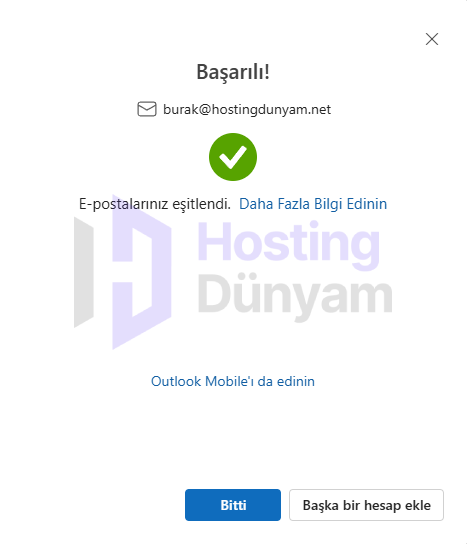
Sunucu bağlantısı kurulduğunda "Başarılı!" mesajı ve yeşil tik simgesi belirecektir. "Bitti" butonuna tıklayarak işlemi sonlandırabilirsiniz.
IMAP Kurulumu Hakkında Önemli Bilgiler
| Durum / Soru | Teknik Detay ve Yönlendirme |
|---|---|
| Gelen/Giden Sunucu Adresi Zorunluluğu | Kurulum esnasında gelen ve giden sunucu adresleri (IMAP/SMTP) kısmına standart "mail.domain.com" yerine, mutlaka barındığınız ana hosting sunucusunun adresi (Örn: jupiter, mars vb.) yazılmalıdır. Aksi takdirde bağlantı reddedilir. |
| Sunucu Adresimi Nereden Öğrenebilirim? | Sunucu adresiniz ve bağlantı portlarınız, e-posta hizmetini satın aldığınızda size iletilen kurulum metninde veya Müşteri Paneli hizmet detaylarında yer almaktadır. |
| Bağlantı Hatası Alırsanız | Ayarları eksiksiz yapmanıza rağmen "Sunucuya bağlanılamadı" hatası alıyorsanız, müşteri paneliniz üzerinden Destek Talebi (Ticket) oluşturarak teknik ekibimizden yardım isteyebilirsiniz. |
