Windows sunucularda Uzak Masaüstü Bağlantısı (RDP) varsayılan olarak 3389 portunu kullanır. Siber saldırganların hedefi olmamak ve brute-force (şifre deneme) saldırılarını engellemek adına bu portu Kayıt Defteri (Regedit) üzerinden değiştirebilirsiniz. İşlemi tamamlamak için aşağıdaki adımları sırasıyla takip ediniz:
BÖLÜM 1: Regedit ile Uzak Masaüstü (RDP) Portu Değiştirme Adımları
- Kayıt Defterini Açın (Regedit): Windows arama çubuğuna veya
Windows + Rtuş kombinasyonu ile açılan Çalıştır kutucuğunaregedityazarak Enter'a basın.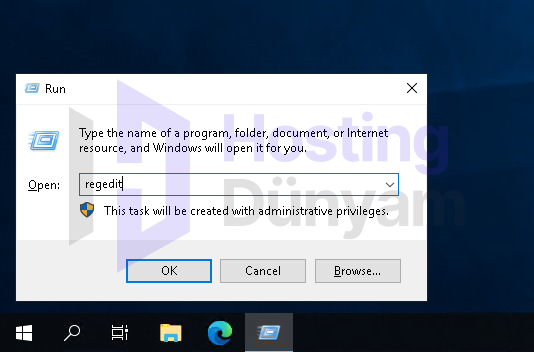
- RDP Portu Dosya Yoluna Gidin: Açılan Kayıt Defteri ekranında sol taraftaki menüyü kullanarak veya üstteki adres çubuğuna doğrudan aşağıdaki yolu yapıştırarak ilgili dizine gidin:
HKEY_LOCAL_MACHINE\System\CurrentControlSet\Control\Terminal Server\WinStations\RDP-Tcp - PortNumber Değerini Bulun ve Düzenleyin: Sağ taraftaki listeden "PortNumber" anahtarını bulun, üzerine sağ tıklayarak "Değiştir" (Modify) seçeneğine tıklayın.
- Yeni Port Numarasını Tanımlayın: Açılan küçük pencerede düzenleme yaparken şu adımlara dikkat edin:
- Sağ taraftaki Taban (Base) bölümünden mutlaka "Ondalık" (Decimal) seçeneğini işaretleyin.
- Değer verisi (Value data) kısmına kullanmak istediğiniz yeni port numarasını (Örn:
3300) yazın ve Tamam butonuna tıklayın.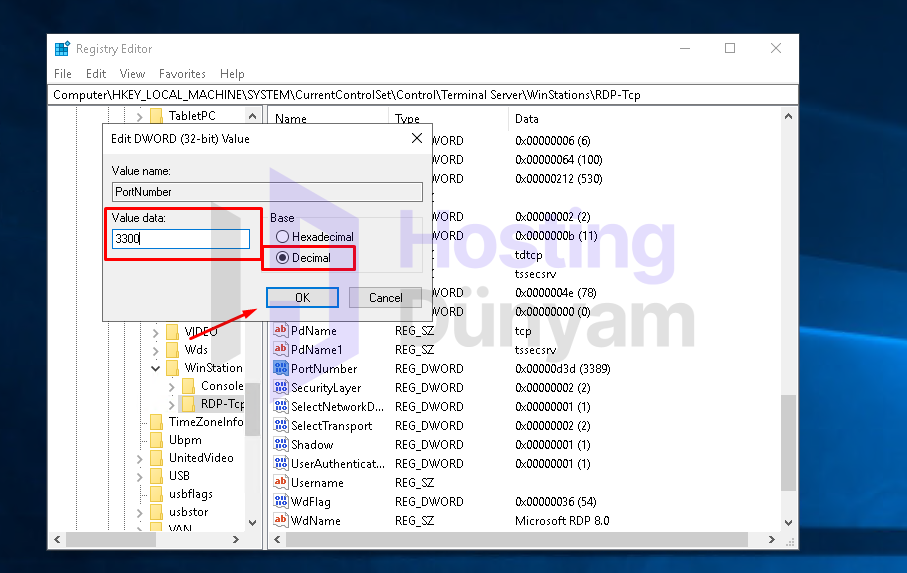
BÖLÜM 2: Yeni RDP Portunu Windows Firewall'a Ekleme (Port Açma)
Kayıt defterindeki işlemi bitirdikten sonra sunucu bağlantınızın tamamen kopmaması için belirlediğiniz yeni portu Windows Güvenlik Duvarı üzerinden dış dünyaya açmanız gerekir. Ekran görüntülerindeki adımları sırasıyla takip edin:
- Gelişmiş Güvenlik Duvarını Açın: Windows arama çubuğuna
Gelişmiş Güvenlik Özellikli Windows Defender Güvenlik Duvarıyazarak programı açın. Sol menüden "Gelen Kurallar" (Inbound Rules) alanına tıklayın ve ardından sağdaki menüden "Yeni Kural..." (New Rule...) seçeneğini başlatın.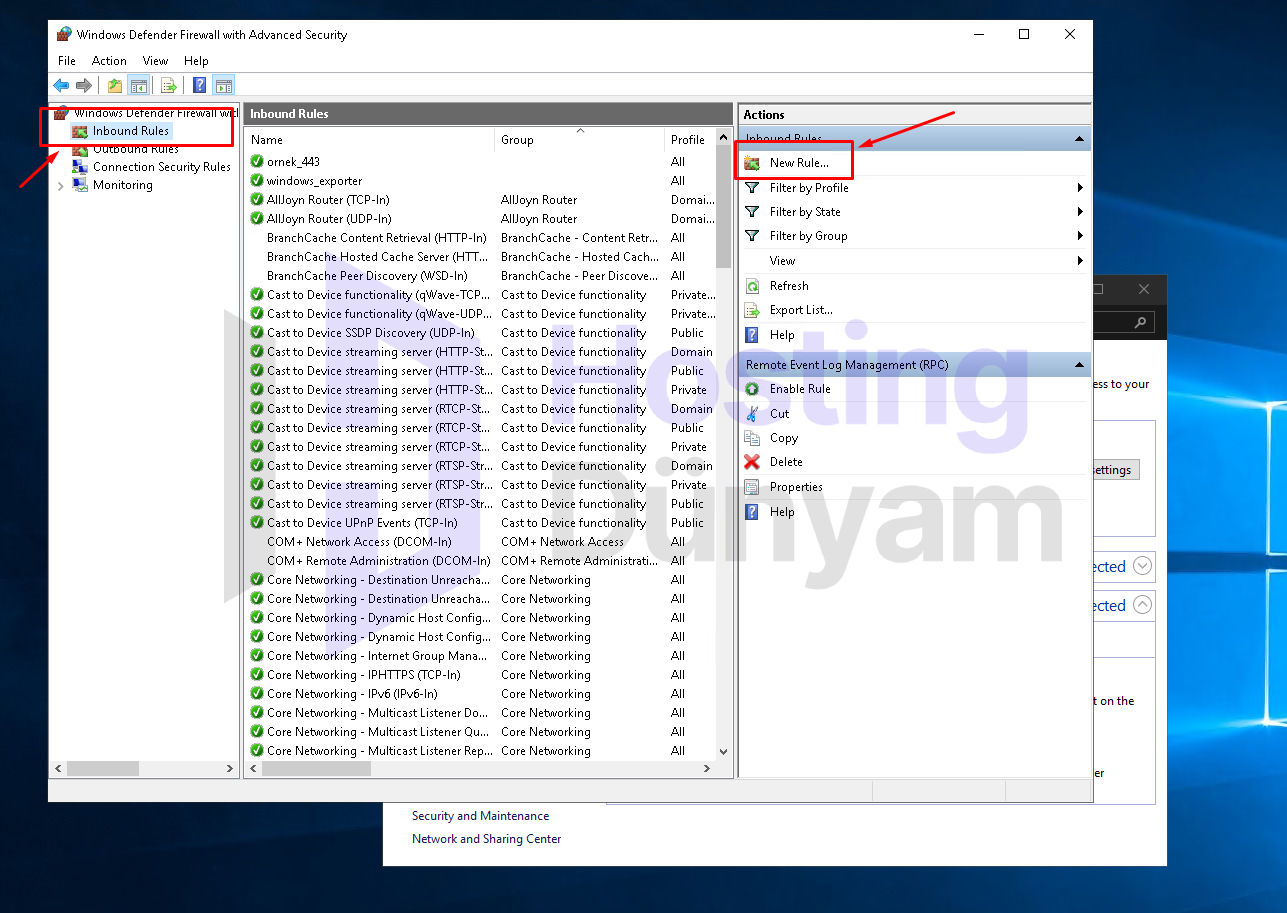
- Kural Türü (Rule Type): Açılan sihirbaz ekranında "Bağlantı noktası" (Port) seçeneğini işaretleyip İleri deyin.
- Protokol ve Portlar (Protocol and Ports): Üst kısımdan TCP protokolünü seçin. Alt kısımdaki "Belirli yerel bağlantı noktaları" alanına az önce regedit üzerinde belirlediğiniz yeni RDP port numarasını (Örn:
3300) yazarak İleri butonuna tıklayın.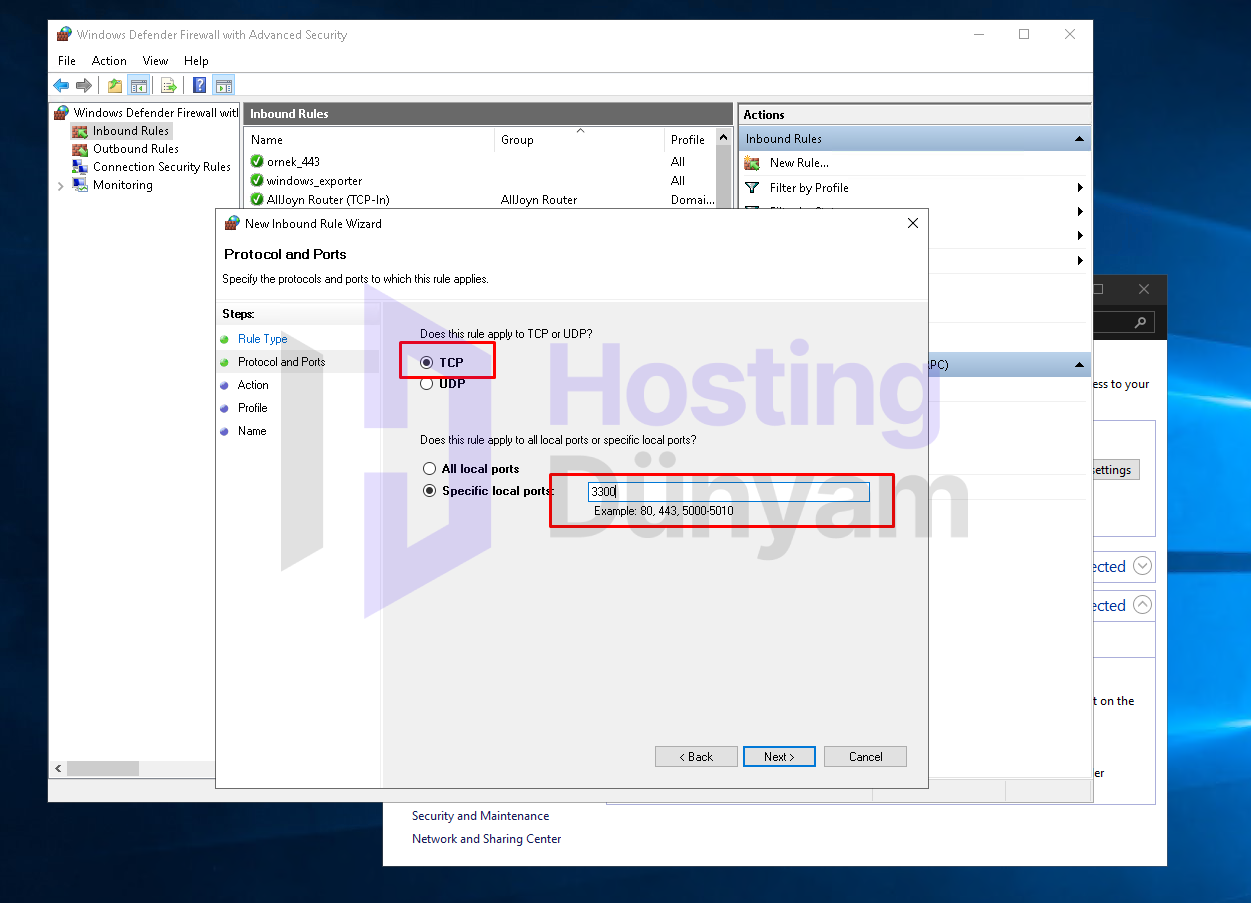
- Eylem ve Profil (Action & Profile): Bir sonraki ekranda "Bağlantıya izin ver" seçeneğini işaretleyin. Profil ekranında ise Domain, Private ve Public seçeneklerinin tamamını işaretli bırakarak devam edin.
- Kuralı İsimlendirin ve Bitirin (Name): Son adımda kurala kolayca tanıyabileceğiniz bir isim verin (Örn:
Yeni RDP Portu TCP) ve "Son" (Finish) butonuna tıklayın.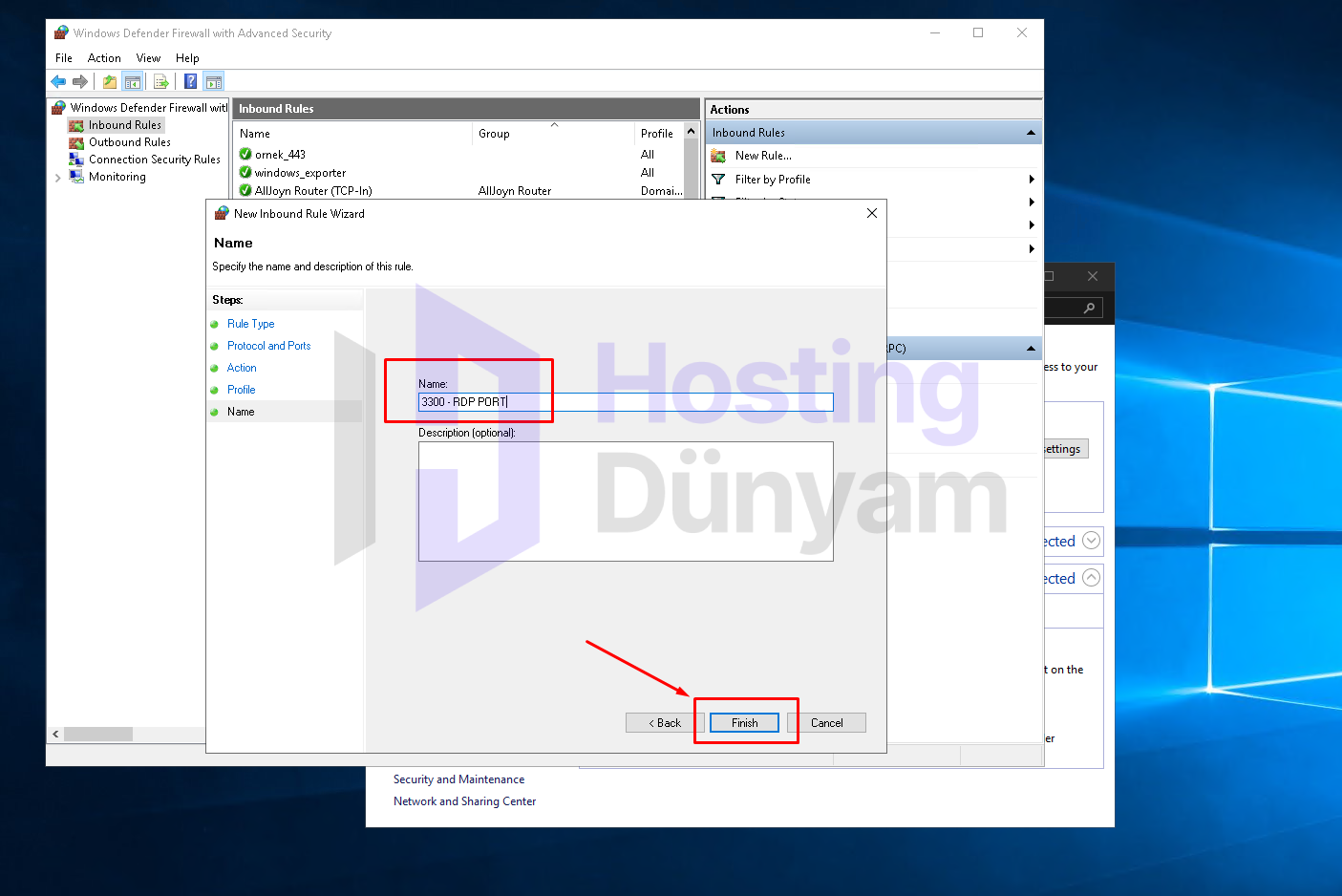
Not: RDP bağlantısının stabil çalışması için aynı adımları en baştan tekrar başlatıp, 3. adımda UDP protokolünü seçerek yeni portunuz için ikinci bir gelen kuralı daha oluşturmanız kesinlikle önerilir.
BÖLÜM 3: Son Adım: Servisi Yeniden Başlatma ve Bağlantı Testi
Hem regedit hem de firewall ayarlarınız bittiğinde, değişikliklerin aktif olması için sunucunuzda aşağıdaki işlemlerden birini yapmalısınız:
| Yöntem | Nasıl Yapılır? |
|---|---|
| 1. Sunucuyu Yeniden Başlatmak | En temiz yöntemdir. Sunucunuza restart (reboot) atarak tüm ayarların yerine oturmasını sağlayabilirsiniz. |
| 2. Servisi Yeniden Başlatmak | Hizmetler (Services) uygulamasını açıp Remote Desktop Services servisini bulup sağ tıklayarak Yeniden Başlat (Restart) diyebilirsiniz. |
Artık sunucunuza bağlanırken Uzak Masaüstü programındaki bilgisayar alanına sadece IP adresinizi yazarsanız bağlantı kuramazsınız. Giriş yapabilmek için IP adresinizin sonuna iki nokta üst üste koyarak yeni port numaranızı eklemelisiniz:
Örnek Bağlantı Formatı: 192.168.1.50:4567
