phpMyAdmin ile Veritabanı Yedeği Alma (Export / Dışa Aktar)
Mevcut veritabanınızın yedeğini bilgisayarınıza `.sql` formatında indirmek için aşağıdaki adımları takip ediniz:
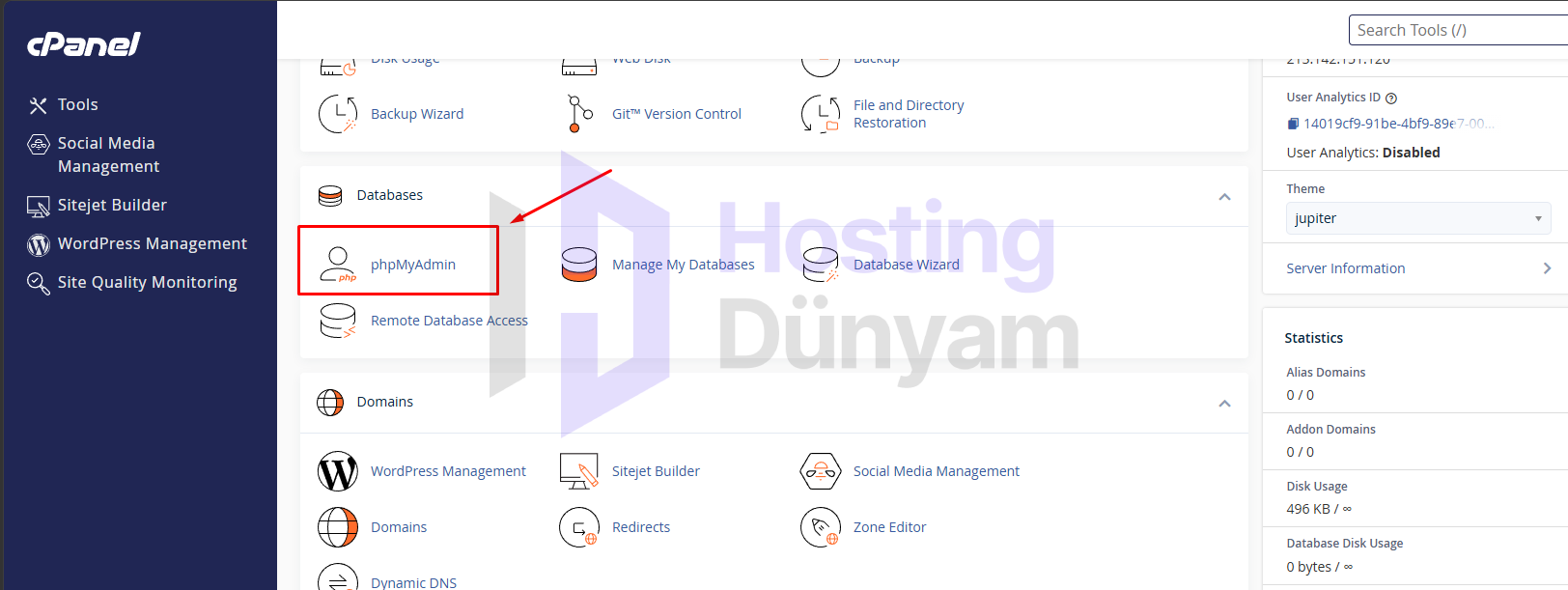
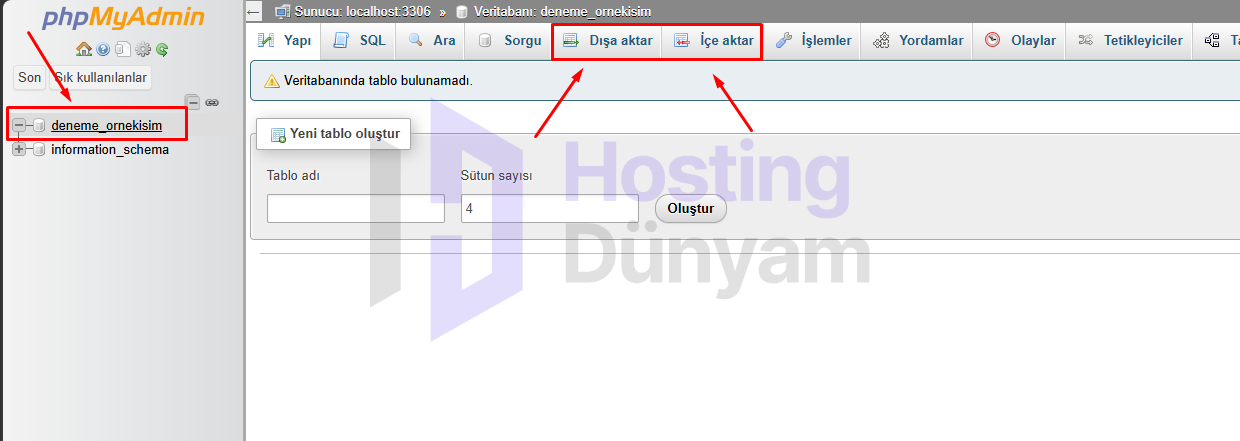
- phpMyAdmin'e Giriş ve Veritabanı Seçimi: cPanel ana sayfanızdaki Databases (Veritabanları) bölümünden "phpMyAdmin" uygulamasına giriş yapın. Sol menüde listelenen veritabanları arasından yedeğini almak istediğiniz veritabanı ismine bir kez tıklayın.
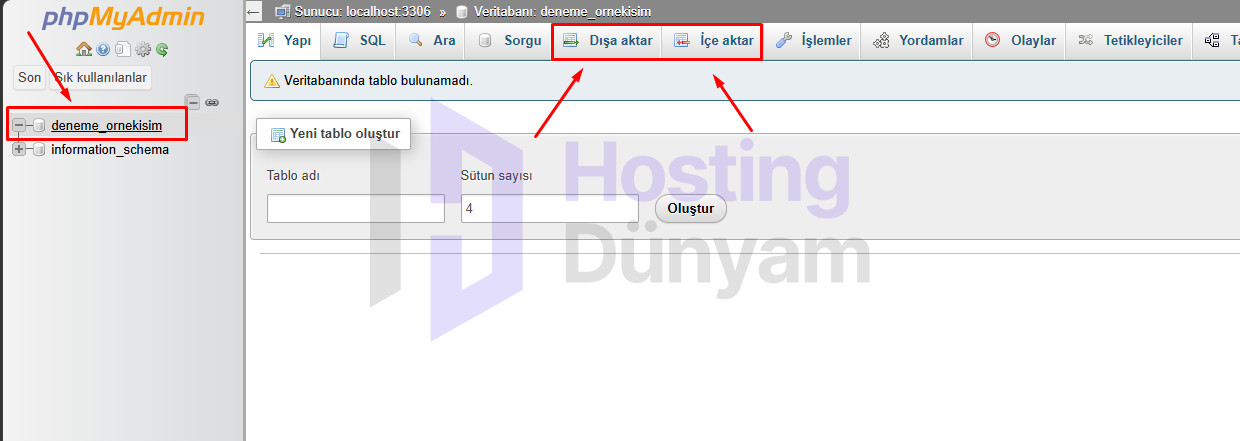
- "Dışa Aktar" Menüsüne Geçiş: Veritabanı seçildikten ve tablolarınız listelendikten sonra, üst menü barda yer alan "Export" (Dışa Aktar) sekmesine tıklayın.
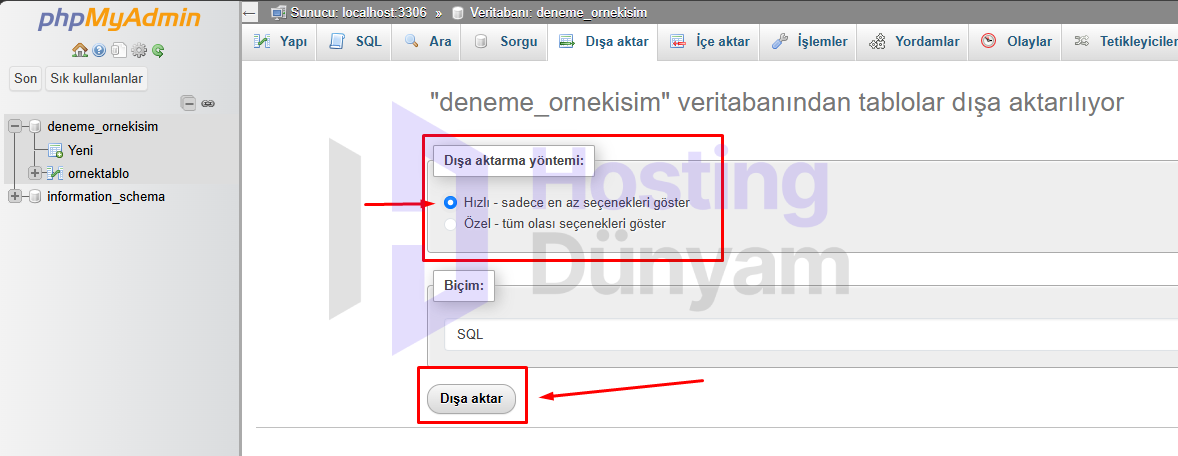
- Yedeği İndirme: Açılan ekranda dışa aktarma yöntemi olarak "Quick - display only the minimal options" (Hızlı) seçeneğinin, format olarak ise "SQL" seçili olduğundan emin olun. Ardından sayfanın altındaki mavi renkli "Export" (Dışa Aktar) butonuna tıklayın. Veritabanı yedeğiniz tarayıcınız aracılığıyla bilgisayarınıza indirilecektir.
Veritabanına SQL Dosyası Yükleme (Import / İçe Aktar)
Bilgisayarınızda bulunan bir `.sql` yedek dosyasını phpMyAdmin üzerindeki bir veritabanına yazdırmak/okutmak için aşağıdaki adımları takip ediniz:
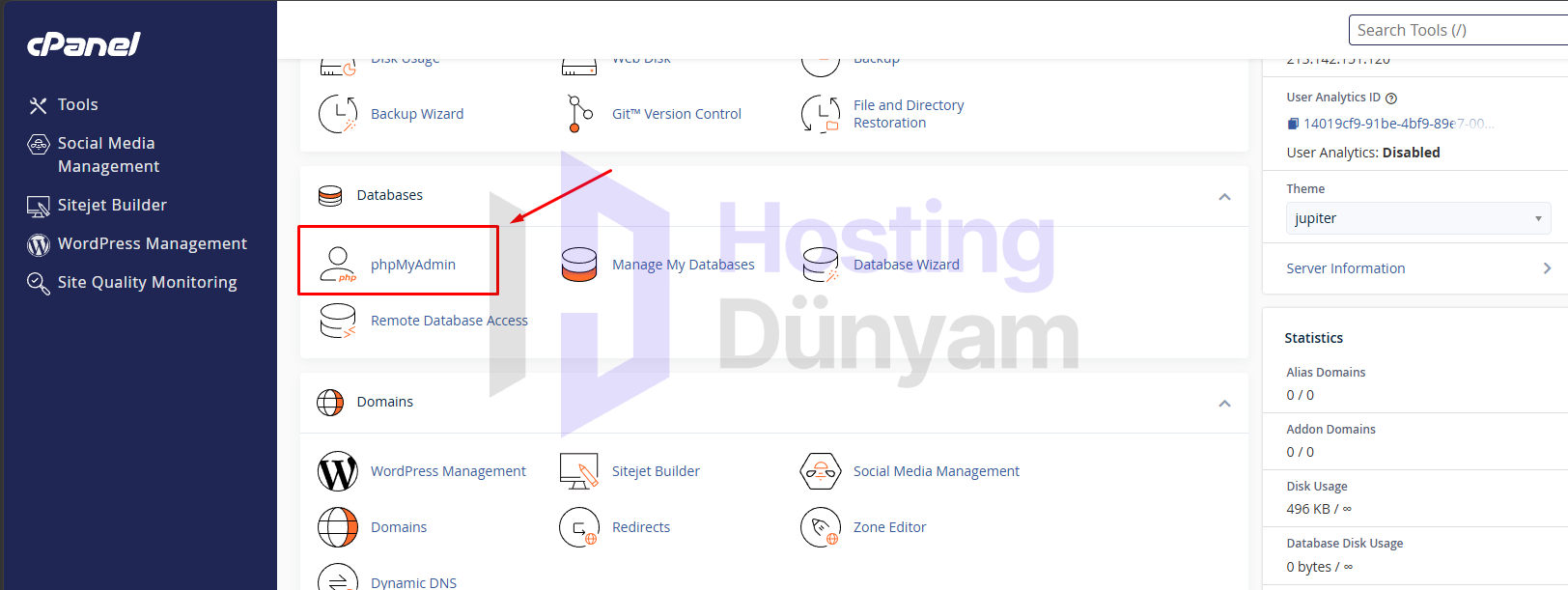
- Hedef Veritabanını Seçin: phpMyAdmin sol menüsünden, SQL dosyasını içerisine yüklemek istediğiniz boş veya mevcut veritabanı ismine tıklayarak içine girin.
- "İçe Aktar" Menüsüne Geçiş: Üst menü barında bulunan "Import" (İçe Aktar) sekmesine tıklayın.
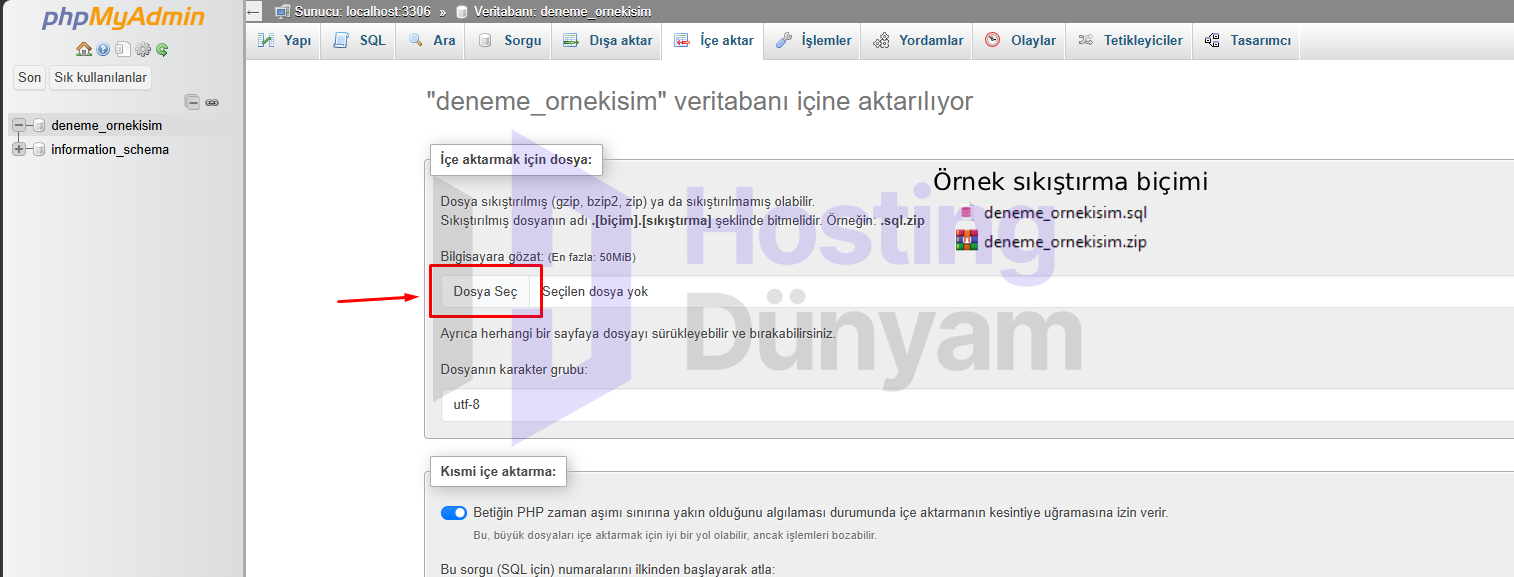
- SQL Dosyasını Seçme: "File to import" (İçe aktarılacak dosya) başlığı altındaki "Dosya Seç" (Choose File) butonuna tıklayın ve bilgisayarınızda bulunan `.sql` uzantılı yedek dosyasını seçin.
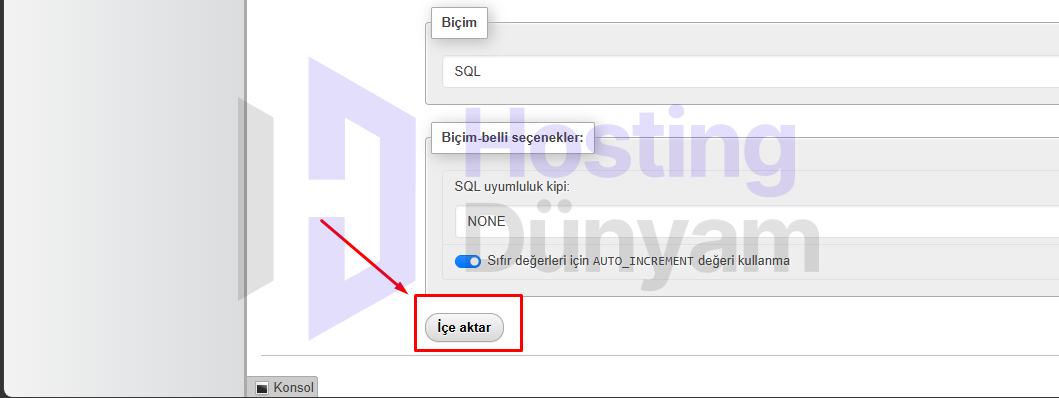
- Yüklemeyi Başlatma: Sayfadaki diğer yapılandırma ve karakter seti ayarlarını varsayılan (genellikle UTF-8) halinde bırakarak sayfanın en altında yer alan mavi renkli "Import" (İçe Aktar) butonuna tıklayın.
- Başarılı Kurulum Onayı: Yükleme işlemi dosya boyutunuza bağlı olarak birkaç saniye veya dakika sürebilir. İşlem bittiğinde ekranda yeşil renkli
Import has been successfully finished...(İçe aktarma başarıyla tamamlandı) mesajını göreceksiniz. Sol menüden tablolarınızın yüklendiğini kontrol edebilirsiniz.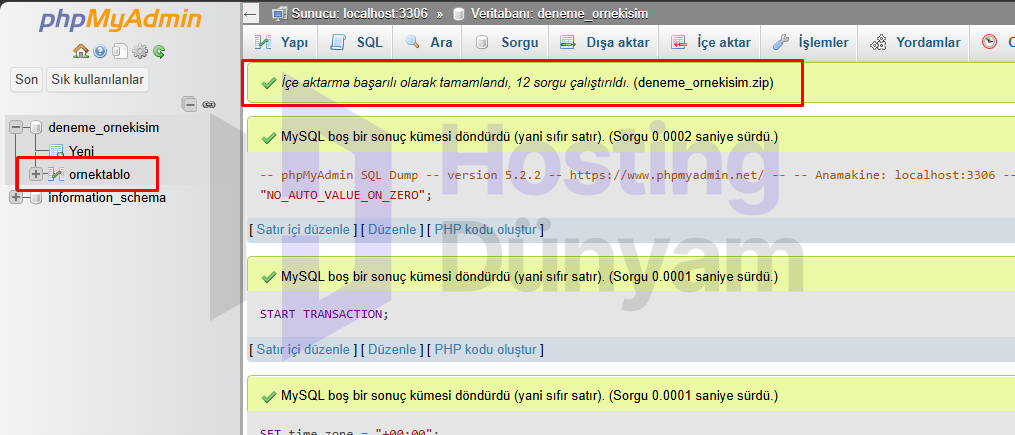
Önemli Not: İçe aktarma yaparken Max: 50MiB (veya sunucunuza göre değişen) bir dosya boyutu limiti bulunur. Eğer yüklemek istediğiniz SQL dosyasının boyutu bu limitten büyükse, hata almamanız adına `.sql` dosyanızı `.zip` veya `.gzip` formatında sıkıştırarak yüklemeyi deneyebilir ya da limit artırımı talep edebilirsiniz.
