Hosting Dünyam üzerinden hizmet aldığınız Linux tabanlı sanal sunucularda (Ubuntu, Debian, CentOS, AlmaLinux, Rocky Linux vb.) paket yükseltme veya ek disk alımı sonrasında, tanımlanan yeni alanın işletim sistemi tarafından algılanıp mevcut bölüme (partition) eklenmesi gerekir.
Bu makalede, veri kaybı yaşamadan komut satırı (SSH) üzerinden disk genişletme işlemlerini adım adım gerçekleştireceğiz.
1. Adım: Sunucu Disklerini Yeniden Taramak
Sunucu donanımına eklenen yeni disk alanının işletim sistemi çekirdeği tarafından fark edilebilmesi için öncelikle disklerin yeniden taranması gerekir. Aksi takdirde yapılan değişiklikler sistemde görünmeyecektir.
SSH terminalinizde şu komutu çalıştırarak tarama işlemini başlatın:
echo 1 | tee /sys/block/sda/device/rescan
2. Adım: Growpart Aracının Kurulması
Disk bölümlerini veri kaybı olmadan canlı olarak genişletmemizi sağlayan growpart yardımcı yazılımı sunucunuzda yüklü değilse, işletim sisteminizin paket yöneticisine uygun olan aşağıdaki komutla kurulumu sağlayın:
- CentOS, AlmaLinux, Rocky Linux (RHEL Tabanlı):
yum install cloud-utils-growpart -y
- Ubuntu, Debian (Debian Tabanlı):
apt install cloud-guest-utils -y

3. Adım: İşletim Sistemine Göre Disk Genişletme Komutları
Komutları uygulamadan önce mutlaka lsblk komutunu çalıştırarak ana diskinizin ve genişletmek istediğiniz bölümün adını (Örn: sda2, sda3 veya sda4) kontrol edin. Aşağıdaki komutlarda yer alan disk numaralarını kendi sunucu yapınıza göre düzenlemelisiniz.
A) CentOS, AlmaLinux ve Rocky Linux İçin:
growpart /dev/sda 3
pvresize /dev/sda3
lvextend -r -l +100%FREE /dev/cl/root
B) Standart Ubuntu ve Debian Sürümleri İçin:
growpart /dev/sda 2
resize2fs /dev/sda2
C) Ubuntu 16.04 ve Debian 9 Sürümleri İçin:
growpart /dev/sda 3
pvresize /dev/sda3
lvextend -r -l +100%FREE /dev/ubuntu-vg/root

# Eğer Debian 9 kullanıyorsanız üstteki lvextend yerine aşağıdaki kodu çalıştırın:
lvextend -r -l +100%FREE /dev/mapper/debian9--vg-root
D) Debian 11 Sürümü İçin:
wget http://snapshot.debian.org/archive/debian/20160721T221833Z/pool/main/c/cloud-utils/cloud-guest-utils_0.29-1_all.deb
dpkg -i cloud-guest-utils_0.29-1_all.deb
growpart /dev/sda 1
resize2fs /dev/sda1

4. Adım: Disk Alanının Kontrol Edilmesi
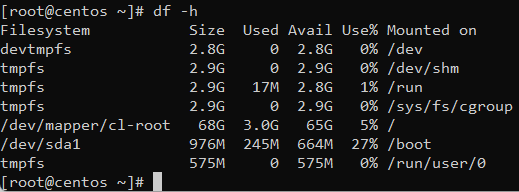
Genişletme işlemlerinin ardından yeni disk boyutunuzun sisteme başarıyla yansıp yansımadığını doğrulamak için aşağıdaki komutu kullanabilirsiniz:
df -h
Bu komutun çıktısında yer alan / (root) dizininin boyutunu (Size) ve kullanılabilir alanını kontrol ederek işlemin başarıyla tamamlandığını teyit edebilirsiniz.