Windows tabanlı sanal sunucularınızda (VDS/VPS) paket yükseltme ya da ek disk alımı sonrasında, tanımlanan yeni alanın işletim sistemi içerisinde aktif edilebilmesi için disk genişletme işleminin yapılması gerekir.
Bu makalede, veri kaybı yaşamadan disk alanınızı nasıl genişleteceğinizi adım adım inceleyeceğiz.
Adım Adım Windows Disk Genişletme İşlemi
- Sunucunuza Bağlanın:
İlk olarak Uzak Masaüstü Bağlantısı (RDP) uygulamasını kullanarak Windows sunucunuza giriş yapın.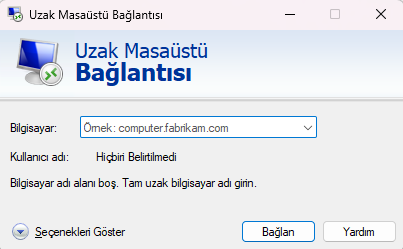
- Disk Yönetimi (Disk Management) Ekranını Açın:
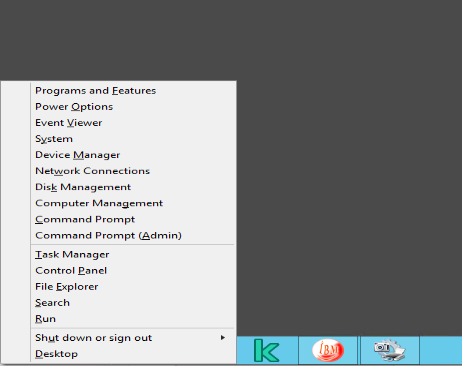
Sunucu içerisindeWindows + Xtuş kombinasyonunu kullanarak açılan hızlı erişim menüsünden Disk Management (Disk Yönetimi) seçeneğine giriş yapın.- Alternatif Yöntem: Windows 7 veya Windows Server 2008 gibi eski bir işletim sistemi kullanıyorsanız,
Windows + Rile Çalıştır penceresini açıpdiskmgmt.mscyazarak da aynı ekrana ulaşabilirsiniz.
- Alternatif Yöntem: Windows 7 veya Windows Server 2008 gibi eski bir işletim sistemi kullanıyorsanız,
- Birimi Genişlet (Extend Volume) Seçeneğini Başlatın:
Disk Yönetimi ekranı açıldığında, genişletmek istediğiniz diskin (GenellikleC:sürücüsü) üzerine sağ tıklayın ve Extend Volume... (Birimi Genişlet...) seçeneğine tıklayın.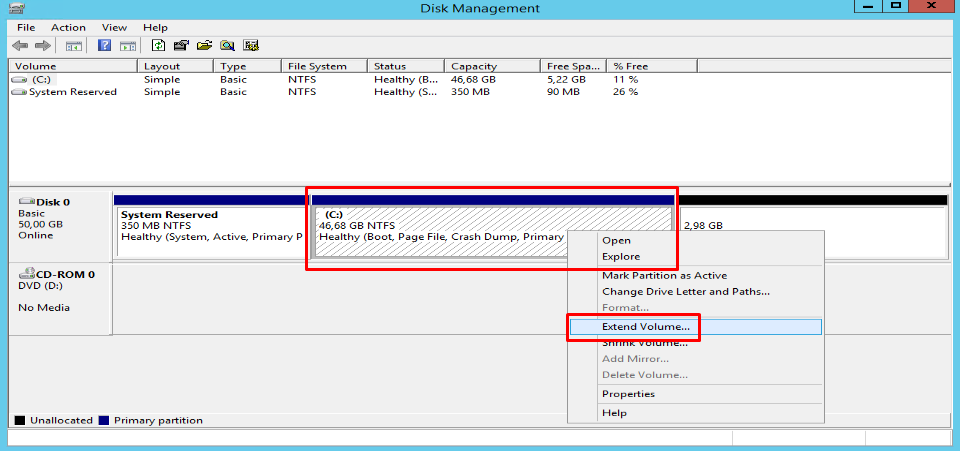
Önemli Teknik İpucu (Extend Volume Aktif Değilse):
Eğer "Extend Volume" seçeneği gri renkteyse ve tıklanamıyorsa, üst menüde yer alan Action butonuna basıp sırasıyla Refresh ve Rescan Disks seçeneklerini çalıştırın. Bu işlem, sunucuya yeni eklenen ham alanı (Unallocated) sistemin yeniden tarayarak algılamasını sağlayacaktır.
4. Sihirbaz Adımlarını Tamamlama
Karşınıza çıkan "Extend Volume Wizard" (Birimi Genişletme Sihirbazı) penceresinde adımları ilerleterek işlemi tamamlayın:
- Açılan ekranda Next butonuna tıklayarak ilerleyin.
- Sihirbaz size diske eklemek istediğiniz alanı soracaktır. Varsayılan olarak boştaki tüm alan seçili gelir. Eğer diske boştaki tüm alanı tanımlamak istiyorsanız hiçbir değeri değiştirmeden Next demeniz yeterlidir.
- Son aşamada Finish butonuna tıkladığınızda disk genişletme işleminiz başarıyla tamamlanmış olacaktır.
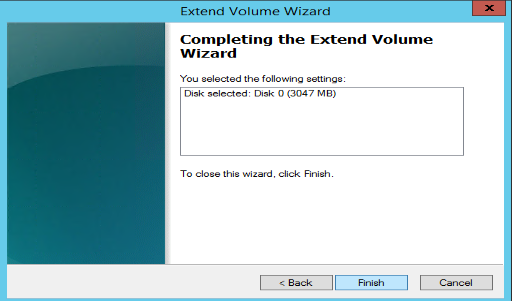
İşlem sonrasında herhangi bir sunucu restartı gerekmemektedir; yeni disk alanınız anında aktif olur ve "Bu Bilgisayar" klasörü üzerinden hemen kontrol edilebilir.
