Linux tabanlı sanal sunucularınızı (VDS/VPS) veya kiralık sunucularınızı komut satırı üzerinden uzaktan yönetebilmek için SSH (Secure Shell) protokolü kullanılır. Bu bağlantıyı gerçekleştirmek için dünya genelinde standart olarak kabul edilen, hafif ve kurulum gerektirmeyen PuTTY yazılımı tercih edilmektedir.
Bu makalede, PuTTY kullanarak sunucunuza nasıl güvenli SSH bağlantısı kuracağınızı adım adım inceleyeceğiz.
1. Adım: PuTTY İstemcisini Edinme
Bağlantı için kullanılacak araca, yazılımın resmi web sitesi olan putty.org adresi üzerinden ücretsiz olarak ulaşabilirsiniz. Program taşınabilir (portable) yapıda olduğu için bilgisayarınıza ek bir kurulum yapmanıza gerek kalmadan doğrudan çalıştırılabilir.
2. Adım: Sunucu Bilgilerini Girme ve Oturum Başlatma
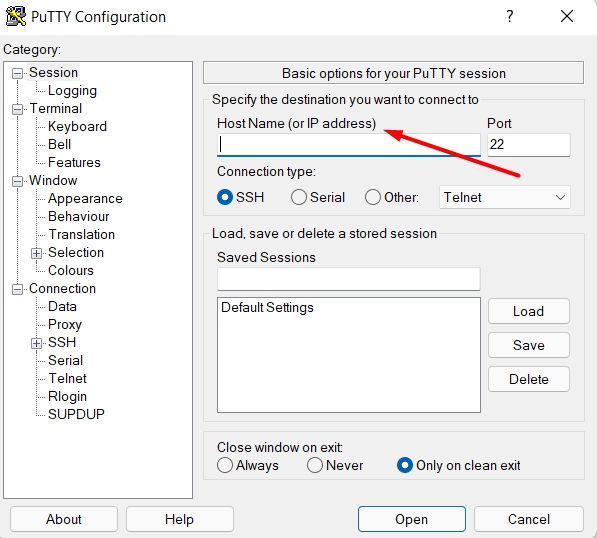
Uygulamayı çalıştırdığınızda karşınıza çıkan konfigürasyon ekranında aşağıdaki alanları sunucu bilgilerinize göre doldurun:
- Host Name (or IP address): Hizmet sağlayıcınız tarafından size iletilen sunucu IP adresinizi veya alan adınızı bu alana yazın.
- Port: Sunucunuza özel bir SSH portu tanımlanmadıysa, Linux sistemlerin varsayılan değeri olan
22portunu bırakın. Eğer SSH portunuzu güvenlik amacıyla daha önce değiştirdiyseniz, yeni port numarasını girin. - Connection Type: Bu alanın
SSHolarak seçili olduğundan emin olun ve ardından alttaki "Open" butonuna tıklayın.
Güvenlik Uyarısı (Sertifika Onayı): Sunucunuza bu bilgisayardan ilk kez bağlanıyorsanız, karşınıza "PuTTY Security Alert" başlıklı bir uyarı penceresi gelecektir. Bu, sunucunun şifreleme anahtarını doğrulamak için çıkan standart bir güvenlik adımıdır. "Evet" (Accept/Yes) butonuna tıklayarak terminal ekranına ilerleyebilirsiniz.
3. Adım: Kimlik Doğrulama ve Sunucuya Giriş
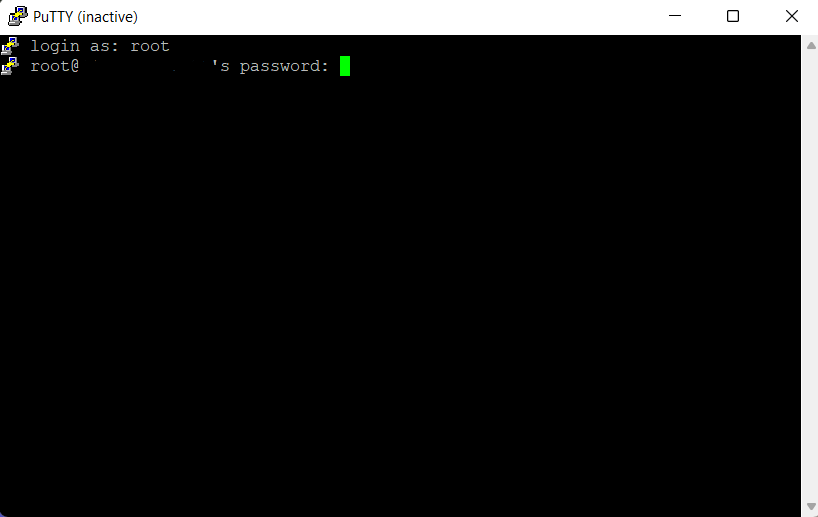
Açılan siyah terminal (CMD) ekranında sunucu sizden kullanıcı adı ve şifre doğrulaması isteyecektir:
- login as: Bu kısma sunucunuzun yetkili kullanıcı adını yazın. Özel bir kullanıcı tanımlanmadıysa, Linux ana yönetim kullanıcı adı olan
rootyazıp Enter tuşuna basın. - Password: Sunucu şifrenizi girmeniz istenecektir.
Kritik Not: Linux güvenlik protokolleri gereği, şifrenizi yazarken terminal ekranında karakterler (yıldız veya harf olarak) asla görünmez ve imleç hareket etmez. Şifrenizin yazılmadığını düşünmeyin; şifrenizi doğru bir şekilde tuşlayıp doğrudan Enter tuşuna basın.
Bağlantı Durumu Kontrolü
Eğer işlemlerin ardından terminal ekranında Access Denied (Erişim Engellendi) hatası almadıysanız ve satırın başında root@server:~# benzeri bir ibare belirdiyse, kimlik bilgileriniz başarıyla doğrulanmış ve sunucu yönetim paneline giriş yapmışsınız demektir. Artık komutlarınızı özgürce çalıştırmaya başlayabilirsiniz.
